

テーブルスタイル
公開日:
:
最終更新日:2022/05/10
エクセル1ポイント講座
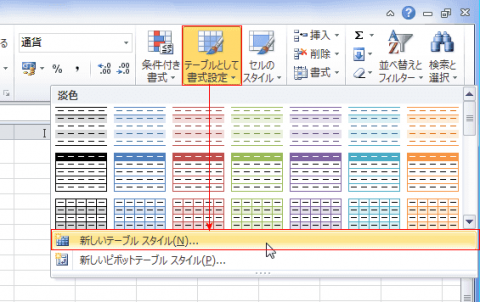
]]]]] テーブルスタイル ]]]]]
名簿や売上データ、商品リストなど、決まったフォーマットのデータを
10件、100件、1000件…と入力していくと、当然ですが表が大きくなり、
画面や印刷した時に1行1行のデータが読みづらくなります。
そこでよく行われるのが「1行づつ色を変える」「見出しセルに色を付ける」などの工夫ですが、
大きな表のデザインをチマチマ変えていたのでは時間ばかりかかってしまいます。
そのようなときは、「テーブルスタイル」を利用すると楽チンです。
まず、【表の中をクリック】→【挿入】→【テーブル】で
表を”テーブル”に変換します。
すると、リボンに【テーブルツール】が表示されるようになります。
このテーブルツールの【デザイン】→【テーブルスタイル】から好きなデザインクリックすると、
テーブルに変換した表であればどんな大きな表でもクリック一つでデザインを変更することが出来ます。
「1行づつ色の違うデザイン」や「見出しに色のついたデザイン」など
効率よくデザインを設定・管理することが出来ます。
表のデザインでお困りの方、試してみてください!(お)






関連記事


-

-
ctrlキー+¥ データの比較
]]]]] ctrlキー+¥ データの比較 ]]]]] Ctrlキーと¥の組み合わせはあまり聞
-

-
Internet Explorerのサポート終了
]]]]] Internet Explorerのサポート終了 ]]]]] Internet E
-
-
ホームページのショートカット
]]]]] ホームページのショートカット ]]]]] インターネットで毎日閲覧するページがある
- PREV
- AbemaTV(アベマTV)
- NEXT
- ウッカリしてた!











