空白行の削除
公開日:
:
エクセル1ポイント講座 FILTER関数, セル選択, 空白の行だけ削除
]]]]] 空白行の削除 ]]]]]
たくさんのデータの中から空白の行だけ削除したい。
一つ一つ選択して削除しているのでは大変です。
まとめて削除する二つの方法をご紹介します。
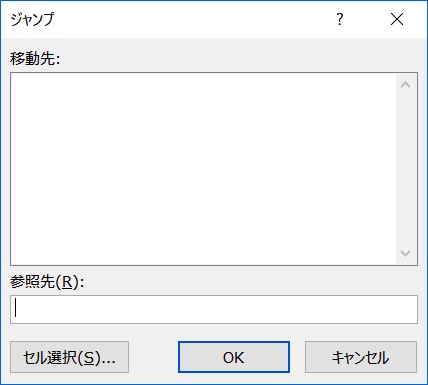
1) Ctrlキー+G でジャンプ画面を表示し「セル選択」をクリック
選択オプションで「空白セル」をクリックしOK
Ctrlキー + -(マイナスキー)を押して「行の削除」をクリック
2) データを表示したいセルに、検索/行列関数からFILTER関数を起動
第1引数の「配列」に空白行を除きたいデータ範囲を選択入力
(例) A1:A20
第2引数の「含む」に上と同じ範囲を指定し続けて<>””と入力
(例) A1:A20<>””
Enterキーで確定すると空白を除いたデータが抽出されます。
1)の場合は、元のデータから空白行が削除されます。
2)の場合は、元のデータはそのまま、新たなセルにデータが抽出されます。
用途に合わせて使い分けてみてください。
(し)






関連記事
-
-
PDFファイル作成について
]]]]] PDFファイル作成について ]]]]] WordやExcelのファイルをPDF
-

-
一括変換 英数字の半角文字
]]]]] 一括変換 英数字の半角文字 ]]]]] エクセルの表で、半角・全角の数字やアルファ
-

-
コピー&貼り付けの小技2
]]]]] コピー&貼り付けの小技2 ]]]]] エ先月号で様々な貼り付けの方法をご紹介い
-
-
コピー&貼り付けの小技1
]]]]] コピー&貼り付けの小技 ]]]]] エクセルの表をコピーして貼り付けると、列の
-
-
セル内に表示する簡易グラフ
]]]]] セル内に表示する簡易グラフ ]]]]] 皆様「スパークライン」ってご存知ですか
- PREV
- レーヨンだよーん
- NEXT
- 今月のキーワード:YouTube Premium(プレミアム)