セルのスタイルの活用
公開日:
:
エクセル1ポイント講座 Excel スタイル, かっこいい表, スタイリッシュな表, スタイルを統一, セルのスタイル
]]]]] セルのスタイルの活用 ]]]]]
Excelで表を作成するときになんとなくかっこ悪いなぁ、もっとかっこいい表を作成したいなぁということはありませんか?
セルの色や罫線などを自分で設定するのではなく、セルのスタイルから設定するとよいですよ。
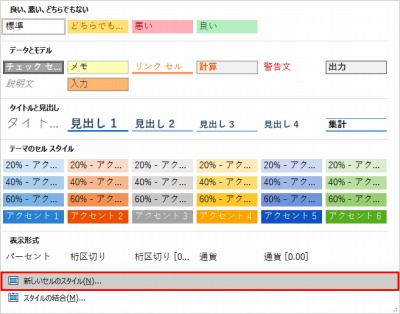
例えば表の合計行などはセルのスタイルから「集計」
表の見出し行などは「見出し3」
いつも使用するスタイルを統一しておけば、スタイリッシュな表が簡単に作成できます。
セルのスタイルは、ホームタブ→スタイルグループ→セルのスタイルから選択できます。






関連記事
-
-
Excel 分数の入力
]]]]] Excel 分数の入力 ]]]]] 分数を入力したい時に 1/
-

-
Excel セル内文字の分割
]]]]] Excel セル内文字の分割 ]]]]] ひとつのセルに複数行の文字を入力したいと
-
-
今回はよく使うショートカットキーのご紹介
]]]]] 今回はよく使うショートカットキーのご紹介 ]]]]] 複数のウィンドウを開いて
-
-
数式のコピーによる書式の乱れを回避しよう!
]]]]] 数式のコピーによる書式の乱れを回避しよう! ]]]]] 表の計算式など
-
-
自由自在に画面をコピー
]]]]] 自由自在に画面をコピー ]]]]] ネットを見ているときに記事を保存したい
-
-
セルのデータを繋げる
]]]]] セルのデータを繋げる ]]]]] A1に「東京都」 B1に「台東区浅草」

-
-
ソフト起動のショートカットキー
]]]]] ソフト起動のショートカットキー ]]]]] パソコンの電源を入れて、さぁメールチェ
- PREV
- 今月のキーワード:LINEのバックアップ
- NEXT
- ゴールデンウィーク