デスクトップの使い方
公開日:
:
エクセル1ポイント講座 ショートカットアイコン作成, デスクトップアイコン, 仕事してる, PC起動時間
]]]]] デスクトップの使い方 ]]]]]
今更・・・とお思いの方もいらっしゃるかもしれませんが、デスクトップにたくさんのデータ(ファイル)をそのまま保存している方を多く見かけます。
デスクトップにアイコンが並んでいると「お、仕事してる!」って気になりそうですが、要注意です。
ファイルを直接保存するのではなく、ショートカットアイコンを使用するようにしましょう。
ショートカットアイコンとは、そのファイル(フォルダー)を開くためのボタンです。
デスクトップのファイルを間違えて削除したり、他のフォルダーに紛れてしまったりするミスを防ぐことができます。
さらに、デスクトップに直接たくさんのファイルを保存するとPCの起動時間も遅くなりがちです。
大事なファイルはドキュメントの中のフォルダーに保存し、ショートカットアイコンをデスクトップに置くようにしましょう。
ショートカットアイコンの作り方
1)ドキュメントなどファイルのあるフォルダーを表示(画面サイズは最大化にしないように。)
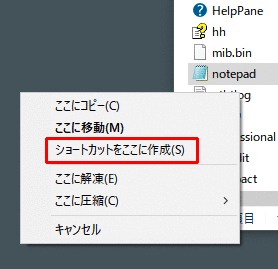
2)ショートカットアイコンを作成したいファイルを右のボタンでドラッグし、デスクトップへ移動します。
3)マウスを離すと表示されるメニューから「ショートカットを作成」をクリック
これで、ファイルを開くためのショートカットアイコンが作成され、元ファイルはドキュメントに中に保存されたままとなります。
作成されたショートカットアイコンには右下に小さな矢印が表示されます。
不要になったらいつでも削除してOK!
(し)






関連記事
-

-
タスクバーの日付に曜日を表示しよう
]]]]] タスクバーの日付に曜日を表示しよう ]]]]] ①タスクバーの日付を右クリック
-

-
インターネットで使用するショートカットキー
]]]]] インターネットで使用するショートカットキー ]]]]] インターネットを見ていると
-
-
フラッシュフィルで姓名を分割(結合)
]]]]] フラッシュフィルで姓名を分割(結合) ]]]]] ひとつのセルの中に入力されている
-

-
ワークシートの枠線を変更する
]]]]] ワークシートの枠線を変更する ]]]]] エクセルを開くと作業するワークシート
-
-
ファイル・フォルダ名
]]]]] ファイル・フォルダ名 ]]]]] 今更ですが、ファイル名やフォルダ名を付けるときに
-
-
ショートカットキーが覚えられない
]]]]] ショートカットキーが覚えられない ]]]]] パソコンに慣れてくると、少しでも早く
- PREV
- 今月のキーワード:PC処分
- NEXT
- 良いお年を~!