

在庫「0」に注意!
公開日:
:
エクセル1ポイント講座
]]]]] 在庫「0」に注意! ]]]]]
商品の在庫管理などを行っていて、一番怖いのが「在庫切れ」です。
列も行も大量になってくればくるほど、数値を見るのが大変になってきます。
ついうっかり、在庫数を見間違えたり、在庫「0」で大慌てなんてことがないように
条件付き書式を活用しましょう。
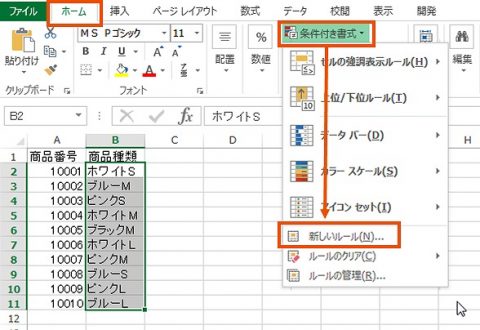
1)在庫数の列を選択して、ホームタブから「条件付き書式」をクリックします。
2)新しいルールから「数式を使用して、書式設定するセルを決定」をクリックします。
3)数式の入力枠に 「在庫数の先頭セル番地<=最低在庫数」を入力します。
4)書式をクリックして、フォントの色を赤、太字を設定しOKをクリックします。
5)プレビューで書式を確認しOKをクリックします。
最低在庫数以下になると在庫の数値が赤・太字になってわかりやすくなります。
指定した数値以下に書式を設定することで発注ミスが無くなりますよ。
条件付き書式はさまざまなケースで活躍しますので、
設定方法をいろいろ考えてみると楽しいですね。(し)






関連記事
-

-
飛び飛びデータの選択送信取り消し Shiftキー+F8
]]]]] 飛び飛びデータの選択 Shiftキー+F8 ]]]]] これと、これと、これを選択
-
-
数字を漢字で表示したい!!
]]]]] 数字を漢字で表示したい!! ]]]]] 領収証の発行などの時、金額を漢数字で表記し
-

-
請求書の締め切りを翌月末にする
]]]]] 請求書の締め切りを翌月末にする ]]]]] 請求書の発行時に、発行日付を入力する
-

-
セルの結合なしで文字を中央に配置
]]]]] セルの結合なしで文字を中央に配置 ]]]]] 表の題名や項目などを中央に配置したい
-

-
ウィンドウ操作はショートカットキーで!
]]]]] ウィンドウ操作はショートカットキーで! ]]]]] 複数の画面を並べたり、後ろにあ
- PREV
- 年賀状作成お助けサイト
- NEXT
- 吉祥寺 いせや











