

条件に合ったセルを目立たセル!
公開日:
:
最終更新日:2022/05/10
エクセル1ポイント講座
]]]]] 条件に合ったセルを目立たセル! ]]]]]
売り上げの入力や経費の入力をエクセルで行っている方も多いことと思います。
例えば、
1日の売り上げが10万円を超えたら大入り~!
1か月の売り上げが前年度を超えたら大入り~!
なんてことがあった時、
いつ? 何月? が大入り?
目で見てチェックすると間違えちゃいます。
そこで、条件付き書式の出番!
1)チェックをしたいセル範囲を選択
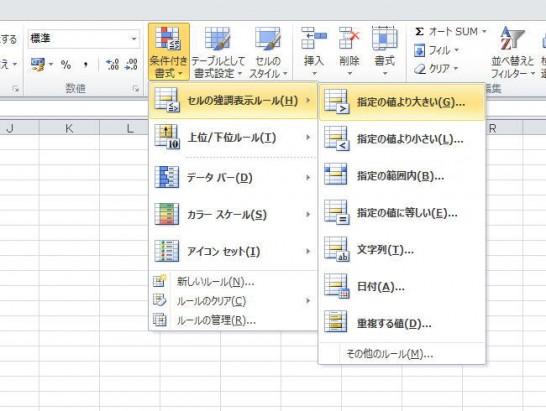
2)ホームタブの条件付き書式をクリック
3)セルの強調表示ルールから「指定のの値より大きい」をクリック
4)指定の値に金額を入力して書式をクリック
5)セルの書式設定から、文字の色やセルの塗りつぶしを設定します。
条件を満たしたセルだけが、書式設定されて一目瞭然!!
ぜひ、お試しください。(し)






関連記事
-
-
合計のショートカットキー
]]]]] 合計のショートカットキー ]]]]] いまさらですが、合計を求めるときに「Σ」のボ
-
-
ソフト起動のショートカットキー
]]]]] ソフト起動のショートカットキー ]]]]] パソコンの電源を入れて、さぁメールチェ

-
-
Excel 分数の入力
]]]]] Excel 分数の入力 ]]]]] 分数を入力したい時に 1/
-

-
ctrlキー+¥ データの比較
]]]]] ctrlキー+¥ データの比較 ]]]]] Ctrlキーと¥の組み合わせはあまり聞
- PREV
- 死語の世界
- NEXT
- 妙亀塚(みょうきづか)まつり・おばけ地蔵ご縁日が行われます!











