

スケジュール表のコツ
公開日:
:
エクセル1ポイント講座
]]]]] スケジュール表のコツ ]]]]]
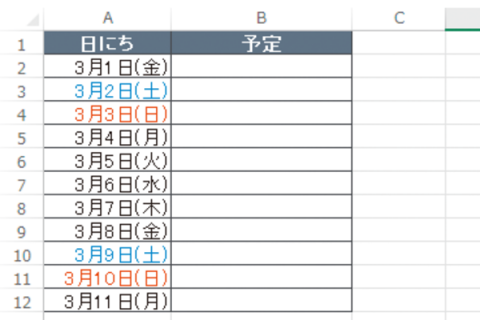
エクセルでスケジュール表などを作成した時に
「スケジュールがうまっているセルを塗りつぶしてわかりやすくする」
ことありますよね。
こんな時、いちいちセルを選択して塗りつぶしの色を設定していませんか?
条件付き書式を使用すると簡単にスケジュール管理ができますよ。
1)スケジュール表を選択して、
セルの書式設定から表示形式を「;;;」(半角セミコロン3つ)に設定する。
(セルに入力したデータをワークシート上では表示しないことになります。)
2)スケジュール表を選択して、条件付き書式から
「セルのデータが1と同じならば、塗りつぶしの色を設定する」
上記の設定を行っておけば、スケジュールがうまったセルに「1」と入力すると
セルの塗りつぶしの色が自動設定され、セルには何も表示されないようになります。
予定を分けたい時は「1」は仕事、「2」は私用などと決めて
条件付き書式の色を分ければ、さらに見やすくなりますよ。(し)






関連記事
-

-
マウスを使わないセル選択
]]]]] マウスを使わないセル選択 ]]]]] Excel でセルを選択するときに、連続デー
-

-
SUMPRODUCT関数
]]]]] SUMPRODUCT関数 ]]]]] 単価×個数=金額 日常使用する計算です
-
-
セルの結合は使わない!
]]]]] セルの結合は使わない! ]]]]] 項目やタイトルで「セルを結合して中央揃え」を多
-

-
デスクトップにショートカットを作成
]]]]] デスクトップにショートカットを作成 ]]]]] アプリを開くときに、いちいちスター
-

-
シートの切り替えをキーボードから
1つのエクセルブックに、一度の表示しきれないくらいシートを作成して活用していると、シートの選択がマウ
-
-
1行おきに行を挿入するには?
]]]]] 1行おきに行を挿入するには? ]]]]] 1行おきに連続番号を振りたい! 日付や
-

-
請求書などのテンプレート
]]]]] 請求書などのテンプレート ]]]]] 毎回使用する請求書や見積書など、どうやってい
- PREV
- AbemaTV(アベマTV)
- NEXT
- 丁度いい〇〇











