

数式の確認
公開日:
:
最終更新日:2022/05/10
エクセル1ポイント講座
]]]]] 数式の確認 ]]]]]
前任者が作成したエクセルを使用していたら、数式がよく理解できない。
セルをクリックすると、上部の数式バーに数式が表示されるが、
1つのセルの数式しか見られない。
こんなことないでしょうか?
ワークシートの数式をすべて一度に表示することができます。
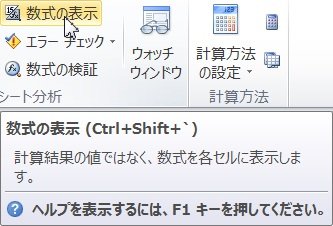
数式タブ→ワークシート分析グループの「数式の表示」をクリックします。
また、それぞれの数式の参照セルを確認したい場合は、
数式バーをクリックすると、参照セルが色分けされて表示されます。
これだけでもずいぶんわかりやすいですね。
さらに数式を細かく確認したい場合は、
数式タブ→ワークシート分析グループの「数式の検証」をクリックします。
参照先やエラーの原因などを確認することができます。
お試しください。(し)






関連記事
-
-
セルにコメントを付けよう
]]]]] セルにコメントを付けよう ]]]]] Excelのシート上に、ちょっとメモ
-

-
クイックアクセスツールバー
]]]]] クイックアクセスツールバー ]]]]] エクセルの左上にある、小さなボタンが並んだ
-
-
デスクトップの使い方
]]]]] デスクトップの使い方 ]]]]] 今更・・・とお思いの方もいらっしゃるかもしれま
-
-
エクセルで箇条書き?
]]]]] エクセルで箇条書き? ]]]]] エクセルで書類作成を行う時に ワードのように箇
-
-
複数空白行の一発削除?
顧客管理や商品管理などのデータベースで、 空白セルがある場合はありませんか? 空白のセルがあ











