値貼り付け
公開日:
:
最終更新日:2022/05/10
エクセル1ポイント講座
]]]]] 値貼り付け ]]]]]
関数や計算式を使って計算を行った後で、
式に使用しているセルのデータを削除したり、
列を削除したりすると計算結果がエラーになります。
エクセルではセル参照で式を作るので仕方がないですよね。
でも、不要な列を表の中に残しておくと、
見づらかったり、データが重くなったりします。
そういう場合は、数式を抜いて、計算結果だけを表示するように
「値貼り付け」を行いましょう。
計算式が入っているセル(列)を選択してコピーを行います。
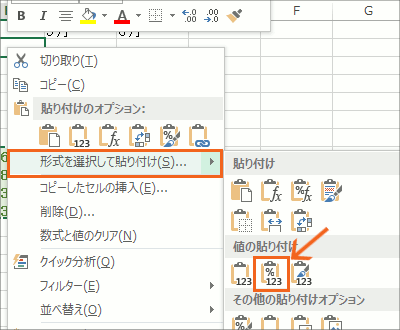
同じ場所に貼り付ける時に「形式を選択して貼り付け」から
「値」を選択します。
(ショートカットキー:ALTキー、Hキー、Vキー、Vキー)
参照セル(列)を削除しても計算結果はちゃんと表示されます。
ぜひ、お試しください。(し)






関連記事
-
-
素早くソフトを開くには?
]]]]] 素早くソフトを開くには? ]]]]] PCの電源を入れて、まずはメールチェック!
-

-
デスクトップにショートカットを作成
]]]]] デスクトップにショートカットを作成 ]]]]] アプリを開くときに、いちいちスター
-
-
ランダムデータの作成(RAND関数)
]]]]] ランダムデータの作成(RAND関数) ]]]]] テキストや手順書を作成す
-
-
Excel 〇〇御中を自動表示
]]]]] Excel 〇〇御中を自動表示 ]]]]] 請求書や納品書などの作成時にお客様の社