フォームからの入力
公開日:
:
エクセル1ポイント講座 エクセルフォーム機能, カード形式で入力, リスト表, 追加データ入力
]]]]] フォームからの入力 ]]]]]
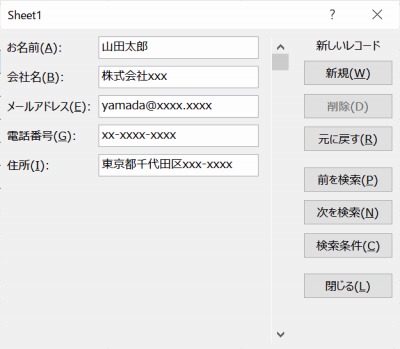
エクセルのフォームの機能を利用すると、リスト表に追加のデータを入力するときに、ワークシートのセルではなくカード形式で入力を行うことができます。
項目がわかりやすく、入力画面から検索なども行えるので便利です。
フォームのボタンはリボンに表示されていないので、次の方法でクイックアクセスツールバーに追加しておきましょう。
1)リボン左上の「ファイル」をクリック
2)メニューから「オプション」をクリック
3)左のメニューから「クイックアクセスツールバー」をクリック
4)コマンドの選択を「リボンにないコマンド」に変更
5)「フォーム」を選択して中央の「追加」をクリック
右側に「フォーム」が追加されたらOKをクリックしてオプション画面を閉じます。
エクセルの画面一番上のクイックアクセスツールバーに「フォーム」のボタンが表示されます。
このボタンをクリックするとフォーム画面が開きます。「新規」をクリックすると追加データの入力ができます。
(し)






関連記事
-
-
フラッシュフィルで姓名を分割(結合)
]]]]] フラッシュフィルで姓名を分割(結合) ]]]]] ひとつのセルの中に入力されている
-
-
エクスプローラーの複数表示
]]]]] エクスプローラーの複数表示 ]]]]] デスクトップ最下段にあるタスクバー(スター
-

-
インターネットで使用するショートカットキー
]]]]] インターネットで使用するショートカットキー ]]]]] インターネットを見ていると
-

-
覚えておきたいショートカットキー
]]]]] 覚えておきたいショートカットキー ]]]]] エクセルで作表時に列や行を挿入したい

-
-
ファイル・フォルダ名
]]]]] ファイル・フォルダ名 ]]]]] 今更ですが、ファイル名やフォルダ名を付けるときに
-

-
セル内に表示する簡易グラフ
]]]]] セル内に表示する簡易グラフ ]]]]] 皆様「スパークライン」ってご存知ですか
- PREV
- 今月のキーワード:SNS投票詐欺
- NEXT
- 青春ドラマ