

セルに数式を表示する
公開日:
:
エクセル1ポイント講座
]]]]] セルに数式を表示する ]]]]]
「誰かが作成した表を使いまわす」なんてことよくありますよね。
この計算はどうなっているのだろう?と。
セルをクリックするとそのセルに組まれている数式が、上部の数式バーに表示されます。
いろいろなセルをクリックして数式バーで数式を確認していると訳が分からなくなってくることはありませんか?
セルのデータを非表示にして、代わりにそのセルの数式をワークシートに表示することができます。
そのまま印刷して、ゆっくりと数式を見てみる。
これも、エクセルを学習するうえで大切ですね。
では、ワークシート上に数式を表示する方法をご紹介します。
Excel2010、2007
1)数式タブをクリック
2)ワークシート分析グループの「数式の表示」をクリック
再度「数式の表示」をクリックしてOFFにしておけば
通常通りのデータ表示に戻ります。
Excel2003以前のバージョン
1)メニューバー「ツール」-「オプション」をクリック
2)「オプション」画面-「表示」タブをクリック
3)「ウィンドウオプション」-「数式」チェックをONに
4)「オプション」画面-「OK」ボタンをクリック
「数式」チェックをOFFに戻せば
通常通りのデータ表示に戻ります。
是非、お試しください。






関連記事
-
-
同じブックのシートを見比べる
]]]]] 同じブックのシートを見比べる ]]]]] 1年間の売り上げや経費を入力したエクセル
-
-
セルの結合は使いたくない!
]]]]] セルの結合は使いたくない! ]]]]] 表作成で表題や項目を複数セルの中央に配置し
-
-
条件に合ったセルを目立たセル!
]]]]] 条件に合ったセルを目立たセル! ]]]]] 売り上げの入力や経費の入力をエ
-
-
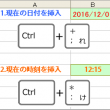
ショートカットキー 日付の入力
]]]]] ショートカットキー 日付の入力 ]]]]] エクセルで日付を入力する時
-
-
データを連結させる関数
]]]]] データを連結させる関数 ]]]]] セルのデータ&セルのデータ&・・・・ と
-

-
「名前の定義」複数一括設定
選択したセル範囲に名前を定義して数式を作成したり リスト範囲に指定したりする場合があります。
-

-
覚えておきたいショートカットキー
]]]]] 覚えておきたいショートカットキー ]]]]] エクセルで作表時に列や行を挿入したい
-

-
ウィンドウ操作はショートカットキーで!
]]]]] ウィンドウ操作はショートカットキーで! ]]]]] 複数の画面を並べたり、後ろにあ
- PREV
- ワークシートの枠線を変更する
- NEXT
- ワークシートの枠線の色を変える











