

グラフの簡単作成
公開日:
:
エクセル1ポイント講座
]]]]] グラフの簡単作成 ]]]]]
一生懸命編集してやっとグラフが完成!
データを変えてもう一つ同じグラフを作らなければならない。
というとき、どうしていますか?
また、1から編集では大変ですよね。
かといって、データを書き換えるとグラフも変わってしまいます。
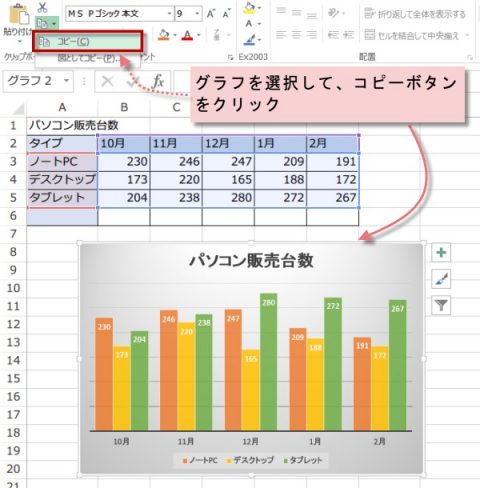
その場合は、最初に作成したグラフをコピーして、ホームタブ→貼り付け→形式を選択して貼り付け→図として貼り付け。
そう、最初に作成したグラフを図にしてしまいましょう。
データを変更すると元のグラフが瞬時に新しいデータになります。
どんどん図として貼り付けて、同じ書式のグラフをいくつも作成することができます。
(し)






関連記事

-

-
ctrlキー+¥ データの比較
]]]]] ctrlキー+¥ データの比較 ]]]]] Ctrlキーと¥の組み合わせはあまり聞
-
-
一括変換 英数字の半角文字
]]]]] 一括変換 英数字の半角文字 ]]]]] エクセルの表で、半角・全角の数字やアルファ
-
-
スタートアップアプリを確認しよう
]]]]] スタートアップアプリを確認しよう ]]]]] PCの電源を入れるとデスクトップが表
-

-
ワークシートの枠線を変更する
]]]]] ワークシートの枠線を変更する ]]]]] エクセルを開くと作業するワークシート
-
-
複数空白行の一発削除?
顧客管理や商品管理などのデータベースで、 空白セルがある場合はありませんか? 空白のセルがあ
-
-
セルのデータを繋げる
]]]]] セルのデータを繋げる ]]]]] A1に「東京都」 B1に「台東区浅草」
-
-
スケジュール表のコツ
]]]]] スケジュール表のコツ ]]]]] エクセルでスケジュール表などを作成した時に 「
-
-
英数字のみの半角変換
]]]]] 英数字のみの半角変換 ]]]]] 住所録などを整理していると、番地などに半角数字、
- PREV
- 今月のキーワード:SIMフリーノートPC
- NEXT
- 朝カツ











