

ソフト起動のショートカットキー
公開日:
:
エクセル1ポイント講座
]]]]] ソフト起動のショートカットキー ]]]]]
パソコンの電源を入れて、さぁメールチェックをしよう!というときスタートボタンから始めますか?
それともデスクトップのショートカットアイコンから起動しますか?
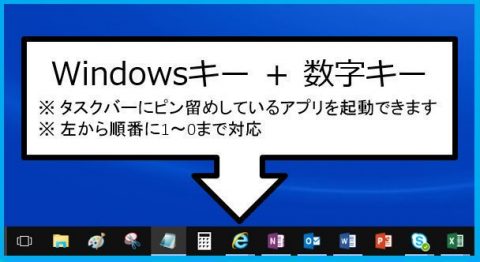
画面一番下にあるタスクバーにメール(に限らず)のボタンがあれば、ショートカットキーから起動できます。
タスクバーのソフトのボタンを左から1.2.3と数えて何番目のソフトを起動したいか。
例えばメールのボタンが2番目にあれば、windowsキーを押しながら数字の2を押すと起動します。
タスクバーのソフトの起動がとても速く簡単になります。
いちいちマウスを持たずに素早く起動しましょう。(し)






関連記事
-
-
スケジュール表のコツ
]]]]] スケジュール表のコツ ]]]]] エクセルでスケジュール表などを作成した時に 「
-
-
平均点以上かどうかを調べるには?
]]]]] 平均点以上かどうかを調べるには? ]]]]] A列 B列 国語 80 算数 7

-

-
自動で「御中」や「様」を表示
請求書や発注書を作成する時に、お取引先の会社名やお名前を入力します。 以前に作成した請求書を使
-
-
自由自在に画面をコピー
]]]]] 自由自在に画面をコピー ]]]]] ネットを見ているときに記事を保存したい
-

-
表の結合はVSTACK関数を使用しよう!
]]]]] 表の結合はVSTACK関数を使用しよう! ]]]]] シートごとに分かれて入力され
-

-
請求書の締め切りを翌月末にする
]]]]] 請求書の締め切りを翌月末にする ]]]]] 請求書の発行時に、発行日付を入力する
- PREV
- 今号のキーワード:AMD
- NEXT
- 秋の夜長はやっぱり読書











