

テーブル書式
公開日:
:
最終更新日:2022/05/10
エクセル1ポイント講座
]]]]] テーブル書式 ]]]]]
Excelでデータを入力した後、
罫線を引いたり、1行おきに色を付けて見やすくしたりと
手間をかけていませんか?
テーブルとして書式を設定すれば
簡単にきれいな表になります。
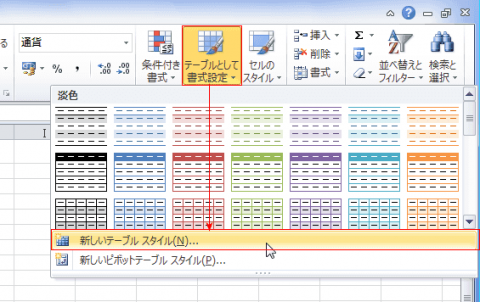
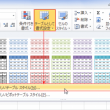
ホームタブ→スタイルグループ→テーブルとして書式設定をクリックします。
表示されるデザインからお好きなデザインをクリックするだけで
簡単にきれいな表が設定できます。
毎日のお仕事、できるだけ効率的に行えるようになるといいですね。
是非、お試しください。(し)






関連記事
-

-
コピー&貼り付けの小技1
]]]]] コピー&貼り付けの小技 ]]]]] エクセルの表をコピーして貼り付けると、列の
-
-
消費税の切り捨て処理
]]]]] 消費税の切り捨て処理 ]]]]] Excelで小数点以下を非表示にすることがありま
-
-
行ナンバー・列ナンバーの印刷
]]]]] 行ナンバー・列ナンバーの印刷 ]]]]] 普段使用しているワークシートには行・列の
-
-
フラッシュフィルで姓名を分割(結合)
]]]]] フラッシュフィルで姓名を分割(結合) ]]]]] ひとつのセルの中に入力されている
-
-
カレンダーの作成 便利技2
]]]]] カレンダーの作成 便利技2 ]]]]] 先月ご紹介したカレンダーの作成、いかがでし











