列と行の入れ替え

公開日: : エクセル1ポイント講座

エクセルで作成した表。

使ってみると使い勝手が悪い。

行に入れた項目を列に持ってくればよかったな。

列に項目を入れたので、データが横に増えていって見にくくなった・・・。

など、最初は良かったのに使っているうちに、表の行と列を反対に作ればよかった・・・。ってことありませんか?

再度表を作り直すのはとても大変なので、そういう時はコピー&貼り付けを使用しましょう。

①表全体を選択
②編集から「コピー」をクリック(又は右クリックのコピー)
③新しく表を作成したいセルをクリックして選択
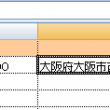
④編集から「形式を選択して貼り付け」をクリック(又は右クリック)
⑤「行・列を入れ替える」をチェックしてOKをクリック

これで、行と列が入れ替わった表が一瞬に作成できます。

お試しください。

関連記事
自由自在に画面をコピー

]]]]] 自由自在に画面をコピー ]]]]] ネットを見ているときに記事を保存したい

記事を読む

値貼り付け

]]]]] 値貼り付け ]]]]] 関数や計算式を使って計算を行った後で、 式に使用して

記事を読む

クイックアクセスツールバー

]]]]] クイックアクセスツールバー ]]]]] エクセルの左上にある、小さなボタンが並んだ

記事を読む

新し関数「IFS関数」

]]]]] 新し関数「IFS関数」 ]]]]] もし、在庫がなければ、発注と表示するように。

記事を読む

日付の入力

]]]]]  日付の入力 ]]]]] エクセルで日付を入力するときは 月/日 のように月

記事を読む

チェックボックス

]]]]] チェックボックス ]]]]] 四角の枠があり、クリックすると「☑」のようにチェック

記事を読む

複数空白行の一発削除?

顧客管理や商品管理などのデータベースで、 空白セルがある場合はありませんか? 空白のセルがあ

記事を読む

セルにフォーカス

]]]]] セルにフォーカス ]]]]] Excelの表示タブ→表示グループの中にある「セルに

記事を読む

画面キャプチャを1キーで

]]]]] 画面キャプチャを1キーで ]]]]]   ネットを見ていてい地図を

記事を読む

セル内に表示する簡易グラフ

]]]]] セル内に表示する簡易グラフ ]]]]] 皆様「スパークライン」ってご存知ですか

記事を読む

Message

メールアドレスが公開されることはありません。

CAPTCHA


このサイトはスパムを低減するために Akismet を使っています。コメントデータの処理方法の詳細はこちらをご覧ください

カッチカチ

コラム 「カッチカチ」 ついこの間まで半袖短パンで、暑い暑いと言

関数による連番作成

]]]]] 関数による連番作成 ]]]]] リスト表を作成してい

今月のキーワード:eSIM (イーシム)

eSIM (イーシム) スマホで電話やインターネットを使うには、

炊飯器

コラム 「炊飯器」 世に「暑さ寒さも彼岸まで」と申します。確かに

マウスを使わないセル選択

]]]]] マウスを使わないセル選択 ]]]]] Excel で

→もっと見る

PAGE TOP ↑