

1行おきに行を挿入するには?
公開日:
:
エクセル1ポイント講座
]]]]] 1行おきに行を挿入するには? ]]]]]
1行おきに連続番号を振りたい!
日付や曜日を1ヵ月分オートフィルで自動入力したのはいいけれど
それぞれ1行ずつ予定を入力する行が欲しい!
このような場合、1行おきに連続データを自動入力することはできないので手入力をしています。とおっしゃる方がいます。
先に連続データを入力して、1行おきに行を挿入すればとても手早く行えますよ。
例えば
A列1行目に「月」と入力し、オートフィルで1ヵ月分入力します。(もちろん日付でもOK)
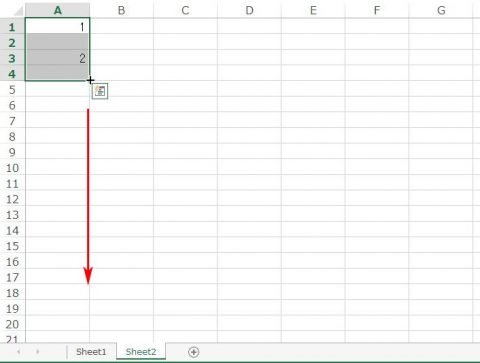
1)B列1行目に「1」と入力し、B1:B2を選択しオートフィルで連続データを入力します。
この時「1」と入力されたB1と「空白」のB2を選択してオートフィルを使用することで1行おきに数値が入力されます。
同じようにC列の2行目に「1」と入力しC2:C3を選択しオートフィルで連続データを入力します。
B列C列には交互に数値が入力された状態です。(入力されているデータはなんでも良いです。)
2)B列とC列のデータが入力されている範囲を選択します。
3)Ctrlキー+G でジャンプの画面を表示します。
4)「セル選択」をクリックして「空白」セルをチェックを入れます。
5)OKボタンで画面を閉じると、選択した範囲の空白セルのみが選択された状態になっています。
6)ホームタブのセルグループから「挿入」→「シートの行を挿入」をクリックします。
選択されていた空白のセルが交互なので1行おきに行が追加されます。
不要な数値データは削除しておきましょう。
あっという間に1か月分の予定入力行が挿入されます。
さまざまなケースで活用できますので、是非お試しください。(し)






関連記事
-

-
ブックをまとめて閉じる
Excel2003以前のバージョンでは、Excelのウィンドウの右上にある[×](閉じる)ボタンをク
-
-
セルに数式を表示する
]]]]] セルに数式を表示する ]]]]] 「誰かが作成した表を使いまわす」なんてことよくあ
-
-
ショートカットキーでシートの切り替え
]]]]] ショートカットキーでシートの切り替え ]]]]] windowsの操作で覚えておく
-
-
自動で「御中」や「様」を表示
請求書や発注書を作成する時に、お取引先の会社名やお名前を入力します。 以前に作成した請求書を使
-
-
セルのデータを繋げる
]]]]] セルのデータを繋げる ]]]]] A1に「東京都」 B1に「台東区浅草」
-

-
webページ 履歴の表示
]]]]] webページ 履歴の表示 ]]]]] ネット検索で、「確か何日か前に開いたページな
-
-
素早くソフトを開くには?
]]]]] 素早くソフトを開くには? ]]]]] PCの電源を入れて、まずはメールチェック!
-

-
セル内の文字を揃えるには?
セルに入力された文字をセルの幅に合わせて均等に割りつける。 これは、セルの書式設定から配置の横
-

-
請求書などのテンプレート
]]]]] 請求書などのテンプレート ]]]]] 毎回使用する請求書や見積書など、どうやってい
- PREV
- スペースキー 変換キー 無変換キー
- NEXT
- あれこれ寒い今日この頃











