可視セルのみのコピー
公開日:
:
エクセル1ポイント講座
]]]]] 可視セルのみのコピー ]]]]]
次のような場合
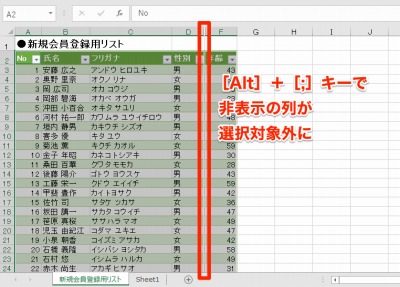
A列からD列までデータが入力されている。
B列とC列は非表示にしている。
実際にワークシート上に表示されているA列とD列を選択してコピー&ペーストを行うと、非表示にしていたB列C列も一緒に貼り付けられてしまいます。
非表示にした部分を除いて、ワークシート上に表示されているデータのみをコピーしたい!
と思うことありませんか?
その場合は、
コピーしたい範囲をドラッグして選択した後にALTキー+;(セミコロン)を押して下さい。
可視セルのみの選択にかわります。
その後は、普通にコピー&ペーストを行えば非表示の列は含まれてきません。
これ、意外と便利ですよ。(し)






関連記事

-

-
シートの切り替えをキーボードから
1つのエクセルブックに、一度の表示しきれないくらいシートを作成して活用していると、シートの選択がマウ
-

-
タスクバーの日付に曜日を表示しよう
]]]]] タスクバーの日付に曜日を表示しよう ]]]]] ①タスクバーの日付を右クリック
-

-
自由自在に画面をコピー
]]]]] 自由自在に画面をコピー ]]]]] ネットを見ているときに記事を保存したい