

セルの結合を使おう
公開日:
:
エクセル1ポイント講座
]]]]] セルの結合を使おう ]]]]]
先月の1ポイントでは「セルの結合を使わない!」とお知らせいたしましたが、なんと、今回は真逆ではないか!と言われそうですね。
セルの結合はとても便利ですが、リストの表内や集計の表などでの使用は避けたほうが良いのです。
が、表題を作成する場合は大変便利です。
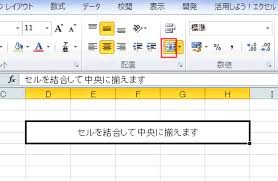
表の横位置の真ん中にきちんと題名を配置するにはセルの結合が簡単で便利。
横位置の配置に均等割り付け(インデント)を合わせて使用することができます。
ただこの時に守ってほしいのは、表題の行とリストの表の間に1行の空白行を入れるということ。
これさえ守って作表すれば、セルの結合を使用しても悪影響は出ません。
何のために作成する表なのか、どういう使い方をする表なのかをきちんと考えることが大切ですね。
(し)






関連記事
-

-
セル内の文字を揃えるには?
セルに入力された文字をセルの幅に合わせて均等に割りつける。 これは、セルの書式設定から配置の横
-
-
1行おきに行を挿入するには?
]]]]] 1行おきに行を挿入するには? ]]]]] 1行おきに連続番号を振りたい! 日付や
-

-
Internet Explorerのサポート終了
]]]]] Internet Explorerのサポート終了 ]]]]] Internet E
-
-
便利なショートカットキー
]]]]] 便利なショートカットキー ]]]]] 今日はエクセルではなく、Windowsのショ
-
-
Excel 分数の入力
]]]]] Excel 分数の入力 ]]]]] 分数を入力したい時に 1/
-

-
ワークシートの枠線の色を変える
]]]]] ワークシートの枠線の色を変える ]]]]] エクセルを開くとワークシートという集計
-
-
消費税の切り捨て処理
]]]]] 消費税の切り捨て処理 ]]]]] Excelで小数点以下を非表示にすることがありま
-
-
クイックアクセスツールバー
]]]]] クイックアクセスツールバー ]]]]] エクセル2007からメニューバーやツールバ
-

-
覚えておきたいショートカットキー
]]]]] 覚えておきたいショートカットキー ]]]]] エクセルで作表時に列や行を挿入したい
- PREV
- 今号のキーワード:楽天モバイル
- NEXT
- 遠くへ行きたい











