

書式のクリア
公開日:
:
エクセル1ポイント講座
]]]]] 書式のクリア ]]]]]
Excelで作成した表の罫線を削除したい!
塗りつぶしの色も、文字の配置も、セルの結合も解除したい!こんな時、どうしていますか?
罫線のボタンから「枠無し」、セルの結合ボタンをOFFにしてフォントの色や網掛けを解除して・・・
なんて、無駄な作業を行っていませんか?
罫線・色・結合・表示形式・配置などはすべて「書式」の設定です。
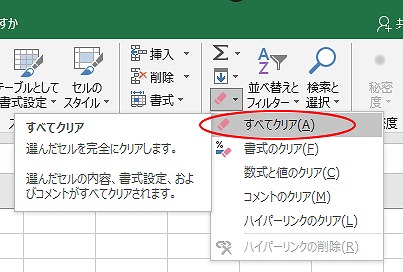
データを消さずに書式のみを解除したい場合は、ホームタブ→編集グループにある「書式のクリア」ボタンを活用しましょう。
すべて一度に解除し、データは残ることとなります。
表示形式も解除されますので、表示形式は再度設定が必要となることは注意してくださいね。
(し)






関連記事
-

-
ブックをまとめて閉じる
Excel2003以前のバージョンでは、Excelのウィンドウの右上にある[×](閉じる)ボタンをク
-
-
Excelデータのメール添付方法
]]]]] Excelデータのメール添付方法 ]]]]] エクセルで作成した請求書や見
-
-
セルの結合なしで文字を中央に配置
]]]]] セルの結合なしで文字を中央に配置 ]]]]] 表の題名や項目などを中央に配置したい
-
-
可視セルのみのコピー
]]]]] 可視セルのみのコピー ]]]]] 次のような場合 A列からD列までデータが入
-
-
条件に合ったセルを目立たセル!
]]]]] 条件に合ったセルを目立たセル! ]]]]] 売り上げの入力や経費の入力をエ
-
-
データに単位を付ける
]]]]] データに単位を付ける ]]]]] 前号では「御中」などの自動表示設定をご紹介しまし
-
-
「名前の定義」複数一括設定
選択したセル範囲に名前を定義して数式を作成したり リスト範囲に指定したりする場合があります。
-
-
便利なショートカットキー
]]]]] 便利なショートカットキー ]]]]] 今日はエクセルではなく、Windowsのショ
- PREV
- 今号のキーワードWindows11
- NEXT
- 旅もしたいなぁ











